

مدیریت وظایف در فضای پویای کسبوکارهای امروزی، یکی از مهمترین چالشهای افراد و تیمهای کاری است. نرم افزار مدیریت پروژه مای راهبرد بهعنوان یک سیستم جامع مدیریت عملکرد و منابع انسانی، ابزاری کارآمد برای پیگیری و اجرای تسکها ارائه میدهد. آموزش مای راهبرد تسک های من یک آموزش کاربردی برای افرادی است که به دنبال سازماندهی روزانه، پیگیری پیشرفت و همکاری مؤثر با تیم هستند.
این بخش با رابط کاربری ساده و بصری، امکان مشاهده، ویرایش و گزارشگیری از وظایف شخصی را فراهم میکند. در این مقاله از سری مقالات راهبردار با ما همراه باشید تا هرآنچه نیاز است در مورد بخش تسک های من نرمافزار مای راهبرد بدانید را در اختیار شما قرار دهیم.
بخش های مختلف تسک های من در مای راهبرد
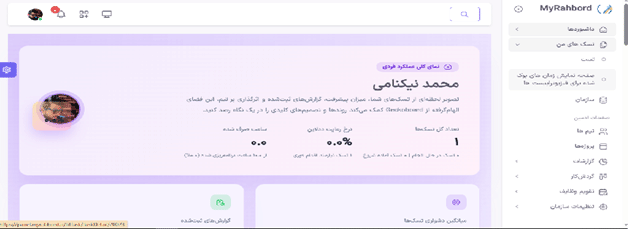
بخش «تسکهای من» در نرمافزار مای راهبرد، محیط اختصاصی برای پیگیری، مدیریت و ثبت پیشرفت وظایف است. این صفحه تمام ابزارهای لازم برای انجام دقیق یک تسک را در اختیار شما قرار میدهد.
۱. دسترسی و انتخاب تسک
از منوی کشویی سمت راست نرمافزار، روی گزینه «تسکهای من» کلیک کنید. در اینجا لیستی از تمام تسکهایی که به شما محول شده است نمایش داده میشود. برای ورود به صفحه جزئیات و شروع کار، کافیست بر روی نام تسک مورد نظر کلیک کنید.
۲. کارت اطلاعات اصلی و وضعیت تسک
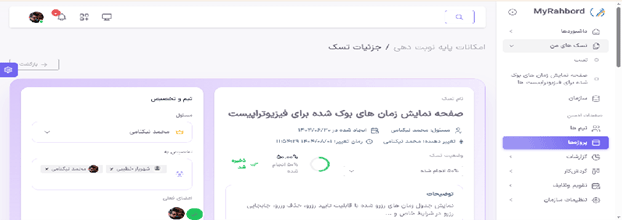
در بالای صفحه جزئیات، اولین کارت اطلاعات کلی تسک را نمایش میدهد:
- سربرگ: نام تسک در بالای کارت درج شده است.
- اطلاعات ثبت و تغییر: در زیر نام تسک، نام مسئول، تاریخ ایجاد، نام آخرین تغییردهنده و زمان تغییر قابل مشاهده است.
- امتیاز (TPS): یک کادر (مثلاً با مقدار ۱.۵ TPS) امتیاز یا وزن آن تسک را نشان میدهد.
- وضعیت تسک: منویی وجود دارد که میتوانید وضعیت فعلی کار را مشخص کنید:
- جدید
- ۵۰٪ انجام شده
- تحویل شده
- بسته شده
- توضیحات و مشخصات: در پایین این بخش، توضیحات کامل تسک نوشته شده و کادرهایی برای مهلت نهایی، دشواری، اولویت و لینک تسک قرار دارد.
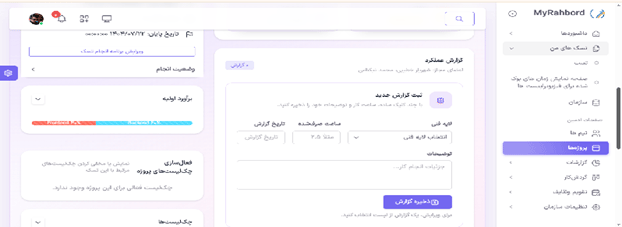
۳. گزارش عملکرد و ثبت فعالیت
این بخش برای ثبت ساعات کاری و پیشرفت روزانه طراحی شده است:
- سربرگ گزارش: تعداد گزارشهای ثبت شده و لیست اعضای مجاز به مشاهده نمایش داده میشود.
- ثبت گزارش جدید: با تکمیل کادرهای زیر و کلیک روی «ذخیره گزارش»، فعالیت خود را ثبت کنید:
- لایه فنی: انتخاب از بین گزینههای Backend، Frontend، Support یا Sales.
- ساعت صرف شده: مدت زمان انجام کار.
- تاریخ گزارش: تاریخ انجام فعالیت.
- توضیحات: شرح مختصری از کار انجام شده.
- نمودار لایههای فنی: یک نمودار خطی رنگی، توزیع درصدی فعالیتها در لایههای مختلف فنی را نشان میدهد.
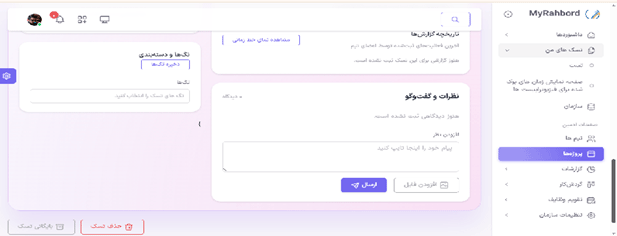
- تاریخچه گزارشها: لیستی از آخرین فعالیتهای ثبت شده توسط اعضا. در سمت چپ این بخش، گزینهای به نام «مشاهده نمای خط زمانی» وجود دارد.
- هر گزارش شامل توضیحات، لایه فنی، ساعت و تاریخ است و امکان ویرایش و حذف آن وجود دارد.
۴. نظرات و گفتوگو
برای تعامل با سایر اعضای تیم در مورد تسک، این بخش در نظر گرفته شده است. اگر نظری ثبت نشده باشد، پیام «هنوز دیدگاهی ثبت نشده است» نمایش داده میشود. شما میتوانید در کادر «افزودن نظر» متن خود را بنویسید و با استفاده از گزینه «افزودن فایل»، فایلهای ضمیمه را نیز ارسال کنید.
۵. مدیریت تیم و تخصص
در این کارت میتوانید مسئولیتها را مدیریت کنید:
- انتخاب مسئول: تغییر فرد مسئول انجام تسک.
- تخصیص به…: مشخص کردن فردی که تسک به او واگذار شده است.
۶. زمانبندی و اجرا
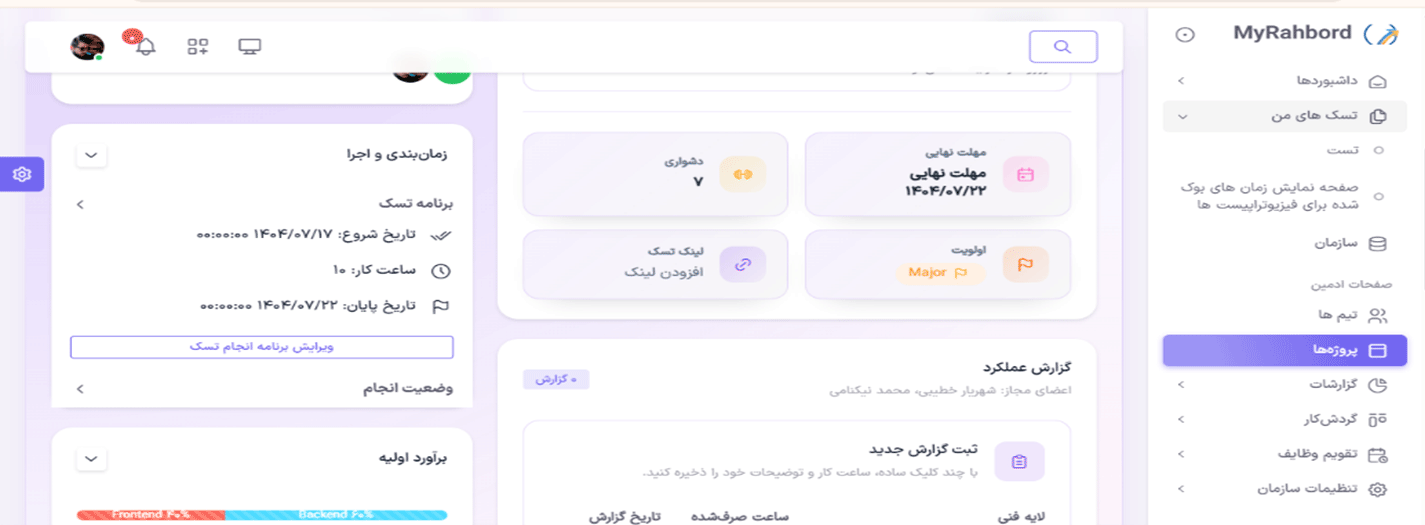
این بخش شامل برنامهریزی زمانی تسک است:
- برنامه تسک: شامل تاریخ شروع، ساعت کار مورد نیاز، و تاریخ پایان.
- وضعیت انجام: نشاندهنده وضعیت زمانی تسک بر اساس تاریخ شروع، ساعت کار و تاریخ پایان.
۷. برآورد اولیه
یک نمودار خطی افقی که برآورد اولیه توزیع کار را در لایههای فنی مختلف (مانند Backend و Frontend) به صورت درصدی و با رنگهای متمایز نمایش میدهد.
۸. فعالسازی چکلیستهای پروژه
در این بخش میتوانید چکلیستهای مرتبط با این تسک را نمایش دهید یا مخفی کنید. همچنین گزینهای با عنوان «Code Review (قواعد مرور دست خط کد)» وجود دارد که میتوانید آن را فعال یا غیرفعال کنید.
۹. چکلیستها
لیستی از آیتمهایی که باید برای تکمیل تسک آنها را تیک بزنید.
۱۰. تگها و دستهبندیها
در این بخش باید تگهای مرتبط با تسک را برای دستهبندی بهتر و جستجوی آسانتر انتخاب کنید.
۱۱. عملیات نهایی
در پایینترین صفحه، دو گزینه اصلی برای مدیریت وضعیت نهایی تسک وجود دارد:
- حذف تسک
- بایگانی تسک
جمعبندی
بخش تسک های من در نرمافزار راهبردار بیش از یک ابزار مدیریتی، یک شریک استراتژیک برای موفقیت تیمی ارائه میدهد. با ویژگیهای پیشرفته و رابط کاربری منحصربهفرد، این بخش به کاربران کمک میکند تا در میان حجم انبوه وظایف، تمرکز خود را حفظ کنند. طراحی شده، کارایی را بدون هیچگونه پیچیدگی تضمین میکند. سازمانها و افراد با سرمایهگذاری بر روی نرمافزار مای راهبرد میتوانند بهرهوری را متحول کرده و به اهداف بلندمدت دست یابند.
مای راهبرد نهتنها وظایف را مدیریت میکند، بلکه مسیر موفقیت را نیز هموار میسازد. در این مقاله راهنمای جامعی از آموزش مای راهبرد تسک های من به شما ارائه دادیم. امیدواریم مطالب فوق برای شما مفید واقع شده باشد. تیم راهبردار راهکاری بومی، دقیق و منعطف برای مدیریت تیمها در کسبوکارهای مختلف ارائه میدهد. برای اطلاعات بیشتر و مشاوره تخصصی، با ما در تماس باشید.



بدون دیدگاه